

Żeby zaktualizować każdy mod na serwerze Satisfactory w PlayNHost, kliknij Zaktualizuj mody na zakładce Modowanie i zrestartuj: każdy mod przechodzi na najnowsze wydanie dla twojej wersji gry. Żeby usunąć mod, kliknij ikonę usuwania obok niego w Twoja lista modów i zrestartuj. W obu przypadkach powiedz o tym graczom, bo ich mody muszą się zgadzać.
Zaktualizuj każdy mod
- Otwórz swój serwer w panelu i kliknij zakładkę Modowanie.
- Na karcie Twoja lista modów kliknij Zaktualizuj mody.
- Przeczytaj okno Zaktualizować każdy mod? i kliknij Zaktualizuj przy następnym restarcie. Przycisk mówi teraz Aktualizacja przy następnym restarcie.
- Zrestartuj serwer. Console pisze
Resolving mods at their newest releases (Update mods was asked for on the Modding page). - Gdy serwer wystartuje, kliknij Kopiuj listę na Twoi gracze potrzebują tych modów i wyślij ją graczom. Aktualizują te same mody w Satisfactory Mod Manager, a bez tego nie mogą dołączyć.
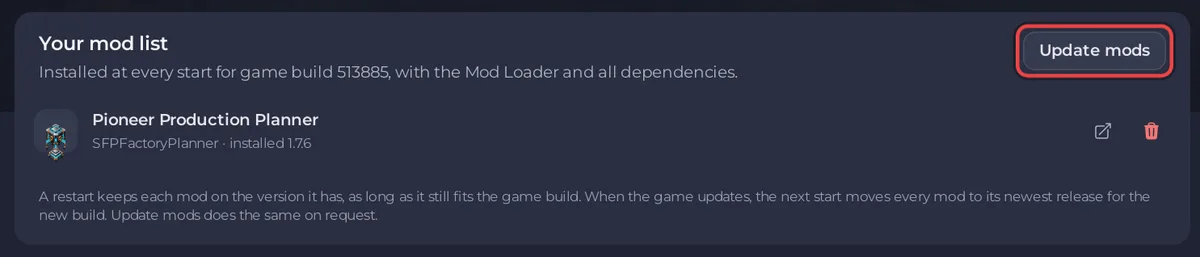
Zwykły restart nie aktualizuje modów. Zostawia każdy na jego wersji, dopóki pasuje do buildu gry, więc mody twoich graczy nadal się zgadzają.
Jeśli Zaktualizuj mody nie ma na serwerze z modami, a twoje konto może zmieniać ustawienia uruchamiania, serwer został zainstalowany, zanim ten przycisk powstał. Ponowna instalacja serwera przynosi aktualny instalator modów i zachowuje twoje zapisy; najpierw zrób backup.
Co się dzieje, gdy gra się aktualizuje
Gdy serwer startuje na nowym buildzie gry, sam przenosi każdy mod na jego najnowsze wydanie dla tego buildu. Console pisze Resolving mods at their newest releases (the game updated to build ...).
Jeśli mod nie ma jeszcze wydania pod nowy build, start zachowuje mody, które miałeś, a strona Mody pokazuje Ostatni start nie zastosował modów. Sama gra nadal startuje. Możesz poczekać na autora moda albo usunąć ten mod. Zobacz Mody Satisfactory nie zostały zastosowane przy ostatnim starcie.
Usuń mod
Usunięcie moda może zabrać to, co zbudował w twoim świecie. Najpierw zrób backup: Jak zrobić backup i przywrócić świat Satisfactory.
- Na zakładce Modowanie znajdź mod w Twoja lista modów.
- Kliknij jego ikonę usuwania.
- Przeczytaj okno i kliknij Usuń z listy.
- Kliknij Zrestartuj teraz. Mod jest usuwany przy starcie, razem z każdą zależnością, której nic innego nie potrzebuje.
Gdy lista jest pusta, następny start usuwa każdy mod, który tam wstawił instalator, a Console pisze Mods removed. The server is running the stock game.
Foldery, które wgrałeś sam do FactoryGame/Mods, są oznaczone Wgrany ręcznie w Teraz w FactoryGame/Mods i nigdy nie są tym usuwane. Usuń je w Files.


