

Serwer Satisfactory w PlayNHost już sam restartuje się każdego ranka: harmonogram o nazwie Codzienny restart restartuje go między 06:30 a 07:00 czasu panelu, gdy działa, więc pobiera najnowszą aktualizację Satisfactory. Gra jest zapisywana przed zatrzymaniem. Możesz go wyłączyć, usunąć albo zbudować własny na inną godzinę w Szybkie zadania.
Znajdź Codzienny restart
- Otwórz swój serwer w panelu i kliknij Szybkie zadania w menu po lewej.
- Znajdź Codzienny restart w sekcji Harmonogramy.
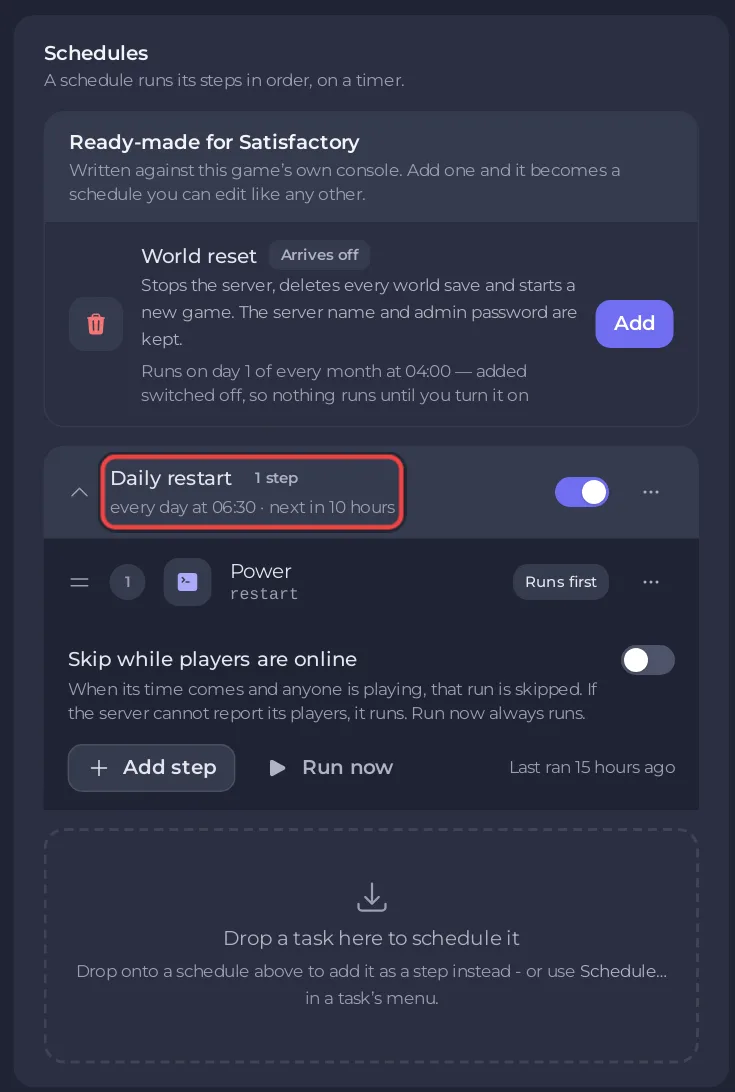
Działa tylko wtedy, gdy serwer działa, więc zatrzymany serwer pozostaje zatrzymany.
Po co go zostawić
- Aktualizacje. Serwer instaluje aktualizacje gry przy starcie. Gry graczy aktualizują się same, a gracz na nowszej wersji nie może dołączyć do serwera, który został na starej. Codzienny restart zamyka tę lukę.
- Brak utraconego postępu. Każdy restart z panelu najpierw zapisuje grę. Console pokazuje
[PlayNHost] Saving "<your session>" before stopping....
Wyłącz go lub usuń
Na Szybkie zadania wyłącz harmonogram Codzienny restart albo usuń go przyciskiem Usuń harmonogram. Wtedy serwer aktualizuje się tylko wtedy, gdy sam go zrestartujesz: Jak zaktualizować serwer Satisfactory.
Restart o innej godzinie
Szybkie zadania nie mogą zmienić godziny istniejącego harmonogramu. Dla innej godziny zbuduj nowy harmonogram i wyłącz stary:
- Na Szybkie zadania otwórz Zadania domyślne i znajdź Wyślij restart.
- Otwórz jego menu i wybierz Zaplanuj….
- Nadaj harmonogramowi Nazwa, a potem kliknij Następny krok.
- Wybierz Cyklicznie, ustaw Jak często na Codziennie i ustaw godzinę w O godzinie.
- Zostaw Włączone i kliknij Zaplanuj.
- Wyłącz Codzienny restart, żeby serwer nie restartował się dwa razy dziennie.
Ogólny poradnik prowadzi przez okno harmonogramu: Jak planować zadania i automatyczne backupy.
Powiązane
- Jak zacząć nowy świat na serwerze Satisfactory (comiesięczny harmonogram Reset świata)
- Jak zmienić ustawienia autozapisu na serwerze Satisfactory


