

Szybkie zadania, w lewym menu serwera Necesse w PlayNHost, uruchamiają zadanie teraz, przypinają je do Przegląd albo ustawiają je na timerze. Necesse ma dwa własne zadania, Zapisz świat i Ogłoś graczom. Przy miejscu na backupy panel dodaje też nocny harmonogram Automatyczny backup.
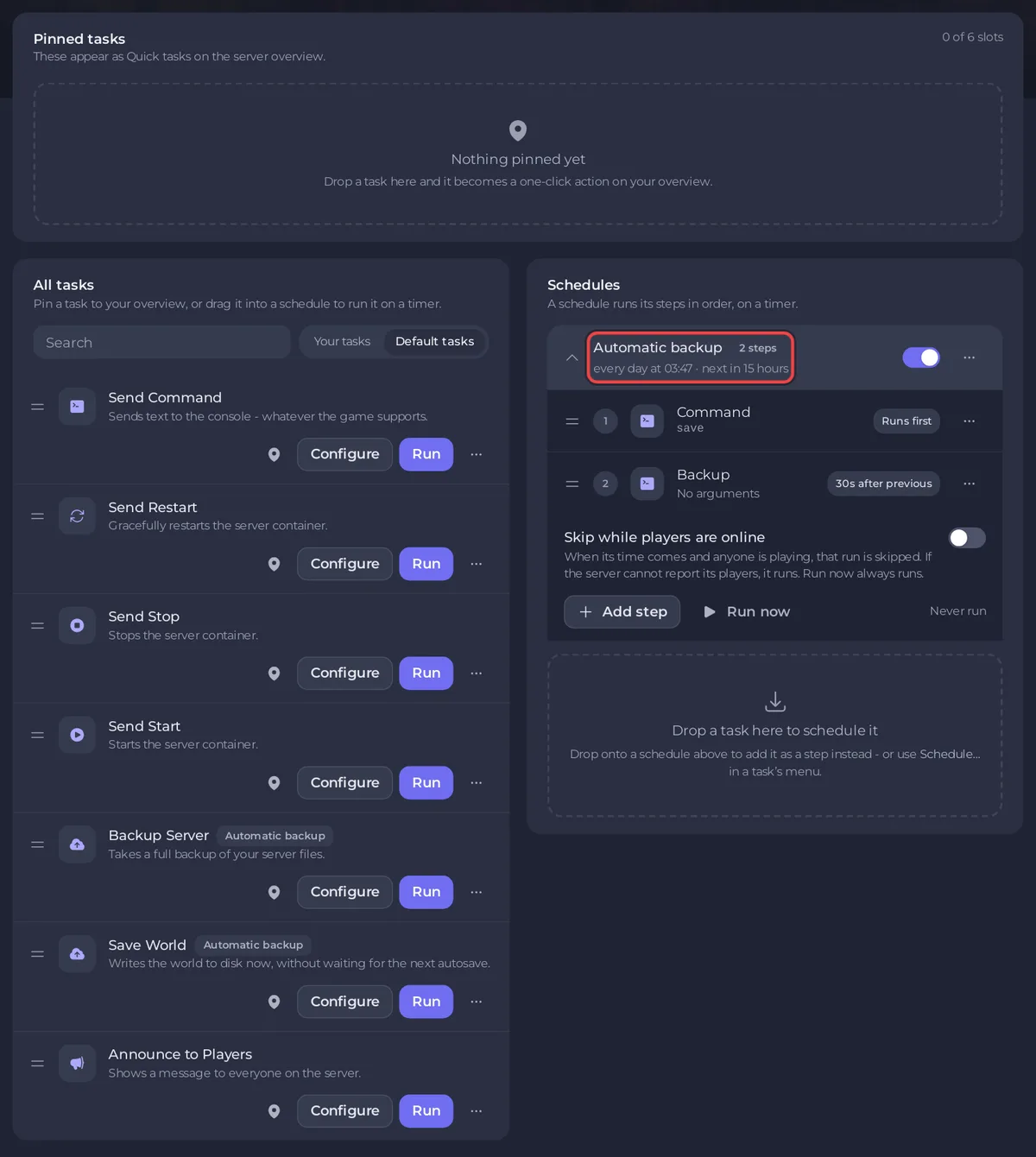
Co jest na stronie?
- Przypięte zadania: „Pojawiają się jako Szybkie zadania na przeglądzie serwera.”
- Wszystkie zadania: każde zadanie, z polem Szukaj i filtrami Twoje zadania oraz Zadania domyślne.
- Harmonogramy: harmonogramy na twoim serwerze, takie jak Automatyczny backup. Necesse nie ma gotowych harmonogramów do dodania, więc ta część wypisuje tylko harmonogramy, które serwer już ma.
Jakie zadania ma serwer Necesse?
| Zadanie | Co robi |
|---|---|
| Zapisz świat | „Zapisuje świat na dysk teraz, bez czekania na następny autozapis.” Wysyła save. |
| Ogłoś graczom | „Pokazuje wiadomość wszystkim na serwerze.” Wysyła say z twoją Wiadomość. |
| Wyślij komendę | Wysyła dowolny tekst do Console, na przykład players. |
| Wyślij restart, Wyślij zatrzymanie, Wyślij uruchomienie | Restartuje, zatrzymuje lub uruchamia serwer. Zatrzymanie i restart najpierw zapisują świat. |
| Backup serwera | Robi backup teraz. |
Jak uruchomić, przypiąć lub zaplanować zadanie?
- Uruchom uruchamia je teraz. Zadanie, które potrzebuje wartości, takie jak Ogłoś graczom albo Wyślij komendę, najpierw otwiera Konfiguruj zadanie. Zapisz zadanie zachowuje tam twoją wersję pod filtrem Twoje zadania i niczego nie wysyła. Kliknij Twoje zadania, potem Uruchom przy swojej wersji, żeby ją wysłać. Uruchom w Zadania domyślne zawsze uruchamia zadanie w takiej postaci, w jakiej jest dostarczone, więc znowu pyta o wartość.
- Przypnij do przeglądu dodaje zadanie do karty Szybkie zadania na Przegląd.
- Zaplanuj…, w menu zadania, ustawia je na timerze: okno Zaplanuj zadanie pyta o Argumenty, a potem o Czas (Raz albo Cyklicznie).
Przykłady: Jak wysłać wiadomość do wszystkich na serwerze Necesse i Jak zrestartować serwer Necesse według harmonogramu.
Co robi harmonogram Automatyczny backup?
Jego dwa kroki to save, a potem backup 30 sekund później, raz w nocy. Panel tworzy go sam na serwerze z miejscem na backupy, więc nie dodajesz go ręcznie. Jego godzinę można zmienić na stronie Backupy, przez Edytuj w Zaplanowane backupy.
Necesse nie ma gotowego harmonogramu restartu, wipe'u ani resetu. Zrób własny restart: Jak zrestartować serwer Necesse według harmonogramu.
Jak zarządzać harmonogramem?
Każdy harmonogram ma przełącznik włączania i wyłączania oraz menu z Edytuj harmonogram…, Uruchom teraz i Usuń harmonogram. Kliknij harmonogram, żeby zobaczyć jego kroki: pierwszy mówi Uruchamia się pierwszy, każdy kolejny ma znacznik taki jak 30 s po poprzednim. Żeby dodać krok, przeciągnij zadanie z Wszystkie zadania na harmonogram.
Godziny istniejącego harmonogramu nie da się zmienić na tej stronie. Żeby ustawić inną, utwórz nowy harmonogram i wyłącz stary. Ogólny poradnik: Jak planować zadania i automatyczne backupy.


