

Kliknij Edytuj sloty na karcie Aktywni gracze na stronie Przegląd swojego serwera, wpisz liczbę graczy i kliknij Zaktualizuj. Panel zapisuje ją w ustawieniu Maks. graczy Minecraft i restartuje serwer, żeby zaczęła obowiązywać.
Zmień przez Edytuj sloty
- Otwórz swój serwer w panelu i przejdź na stronę Przegląd.
- Na karcie Aktywni gracze kliknij Edytuj sloty. Ołówek w wierszu Sloty na karcie serwera otwiera to samo okno.
- Okno Edytuj sloty graczy mówi, na co pozwala twój plan:
Your plan does not cap player slots.alboYour plan allows up toi liczba graczy. - Wpisz liczbę albo użyj strzałek i kliknij Zaktualizuj.
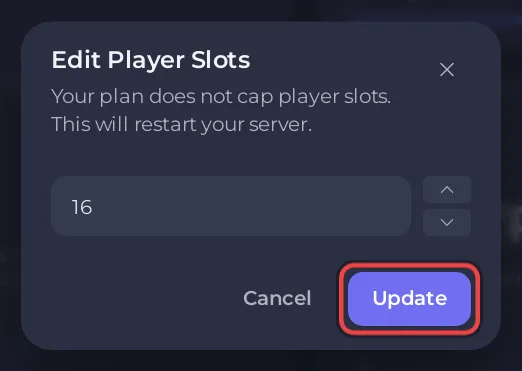
Okno ostrzega This will restart your server. Serwer restartuje się od razu, żeby użyć nowego limitu, więc uprzedź wcześniej graczy.
Potrzebujesz uprawnienia Zmiana nazwy serwera. Bez niego zmiana jest odrzucana.
Zmień w Server Properties
Ta sama liczba to ustawienie Maks. graczy:
- Otwórz kartę Ustawienia i kliknij Server Properties (Java) (Właściwości serwera) w sekcji Pliki konfiguracyjne.
- Zmień Maks. graczy. Jeśli twój plan ogranicza sloty graczy, pole nie przyjmie wartości powyżej limitu.
- Kliknij Zapisz i zrestartuj albo Tylko zapisz, żeby zastosować zmianę przy następnym starcie.
Oba sposoby zmieniają to samo ustawienie. Zobacz Server.properties w Minecraft wyjaśnione.
Gdy serwer jest pełny
Gracz, który dołącza do pełnego serwera, jest odrzucany z komunikatem The server is full. Czy znajomi mogą dołączyć? na stronie Przegląd pokazuje Your server is full (Twój serwer jest pełny) z liczbą osób na serwerze oraz Otwórz Ustawienia, żeby podnieść limit.
Warto wiedzieć
- Domyślny limit Minecraft to 20 graczy.
- Więcej graczy potrzebuje więcej zasobów serwera. Jeśli serwer laguje przy wielu graczach, zobacz Jak zmniejszyć lagi na serwerze Minecraft i Ile RAM-u potrzebuje serwer Minecraft?.


