

Deno uruchamia TypeScript w takiej postaci, jaka jest, i ładuje pakiety npm prosto z twoich importów. Żeby uruchomić bota Deno:
- Zmień typ: na stronie Bot, w sekcji Kod, kliknij Zmień to, co działa obok Runtime i wybierz Deno Bot.
- Prześlij swoje pliki w Files.
- Sprawdź Plik startowy (domyślnie
main.ts) na stronie Bot, w sekcji Kod. - Wklej swój token w sekcji Discord i kliknij Połącz.
- Naciśnij Uruchom i obserwuj Console.
1. Zmień typ na Deno Bot
Na stronie Bot, w sekcji Kod, kliknij Zmień to, co działa obok Runtime i wybierz Deno Bot. Na komputerze to samo okno otwiera etykieta typu u góry strony (na przykład Node.js Bot). Zostaw niezaznaczone Usuń moje pliki i zacznij od czystego serwera., żeby twoje pliki zostały. Zobacz Jak przełączyć bota na inny język. Instalacja pobiera Deno na twój serwer.
2. Dodaj swój kod
Prześlij pliki .ts (i deno.json, jeśli go używasz) w Files: spakuj folder do zip, prześlij, zaznacz go, Rozpakuj. Albo wybierz Repozytorium Git jako źródło w sekcji Kod: Jak wdrożyć i aktualizować bota Discord z GitHub.
3. Ustaw, jak działa
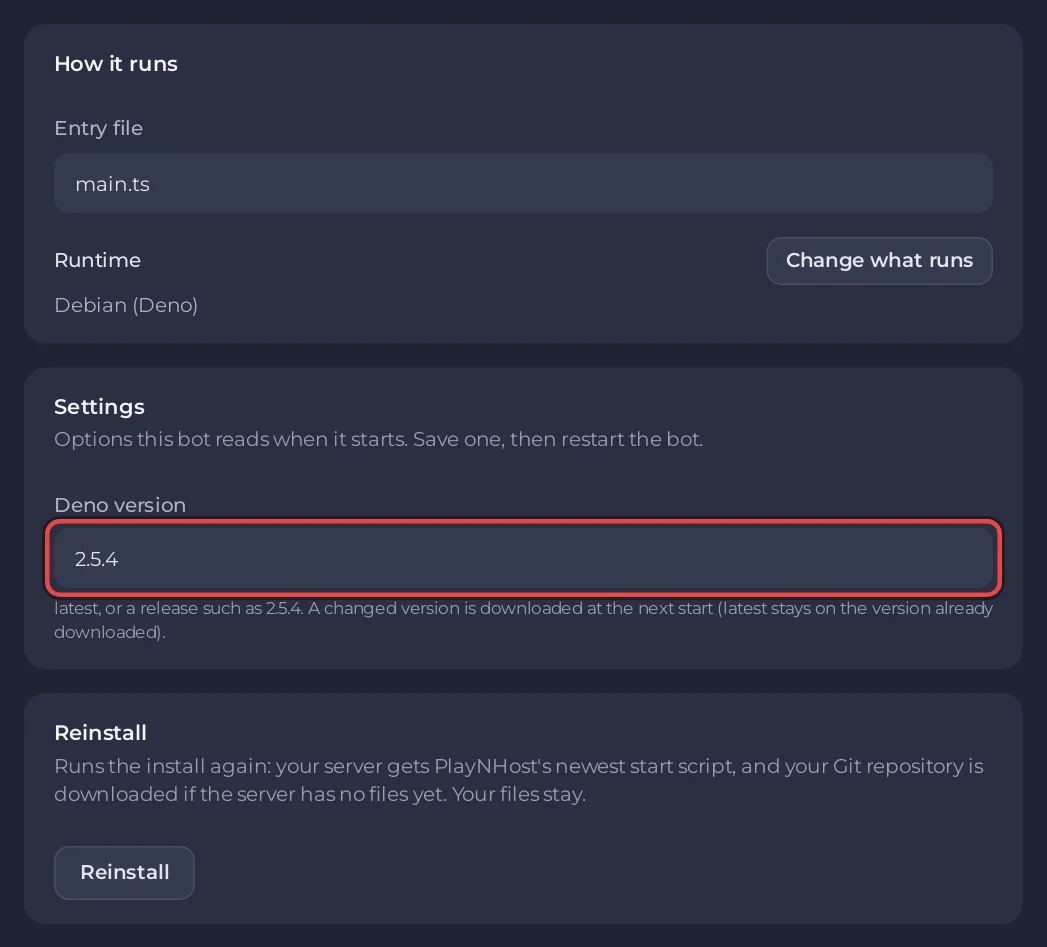
- Plik startowy (karta Jak działa): domyślnie
main.ts, na przykładsrc/bot.ts. - Wersja Deno (karta Ustawienia):
latestalbo numer wydania, na przykład2.5.4.
Nie ma pola Pakiety: Deno pobiera to, co wskazują twoje importy (npm:, jsr: albo adres URL), przy pierwszym ich wczytaniu i zachowuje je na kolejne starty.
4. Wklej token i uruchom
W sekcji Discord wklej token i kliknij Połącz. Naciśnij Uruchom i otwórz Console. Zobaczysz wersję Deno, na przykład [PlayNHost] Deno 2.5.4, a potem [PlayNHost] Starting your bot. Twój bot działa przez deno run -A: ze wszystkimi uprawnieniami, wewnątrz twojego własnego serwera, więc nie potrzebujesz flag --allow. Jego pamięć jest ograniczona do 80 procent pamięci twojego planu.
Minimalny bot Deno z discord.js
main.ts
import { Client, Events, GatewayIntentBits } from "npm:discord.js@14";

const client = new Client({ intents: [GatewayIntentBits.Guilds] });

client.once(Events.ClientReady, (c) => {
  console.log(`Logged in as ${c.user.tag}`);
});

client.login(Deno.env.get("DISCORD_TOKEN"));
Pierwszy start pobiera discord.js, więc trwa trochę dłużej. Wypisanie Logged in as zmienia znacznik na stronie Przegląd na Online na Discordzie. Możesz też użyć discordeno, biblioteki stworzonej dla Deno.
Zmień wersję Deno
Deno jest pobierane podczas instalacji serwera. Żeby uruchomić inne wydanie:
- W sekcji Kod, na karcie Ustawienia, ustaw Wersja Deno na numer wydania, na przykład
2.5.4, i kliknij Zapisz. - Zrestartuj bota. Konsola pokazuje
[PlayNHost] The Deno version changed to v2.5.4.i[PlayNHost] Downloading Deno v2.5.4, a potem uruchamia z nim twojego bota.
latest zostawia wydanie, które jest już pobrane; nie aktualizuje się samo. Żeby przejść na najnowsze wydanie, wpisz jego numer albo zostaw latest i kliknij Zainstaluj ponownie na dole sekcji Kod: instalacja pobiera Deno od nowa, a twoje pliki zostają.
Nic się nie dzieje przy restarcie? Twój serwer ma jeszcze starszy skrypt startowy, który odczytuje wersję tylko przy instalacji. Kliknij raz Zainstaluj ponownie: zainstaluje wersję, którą ustawiłeś, i najnowszy skrypt startowy.
Jeśli konsola mówi, że nie udało się pobrać Deno, sprawdź w sekcji Kod, w Ustawienia, Wersja Deno, czy wpisana wersja jest prawdziwym wydaniem Deno, a potem naciśnij Uruchom ponownie.
Inne linie konsoli
| Linia | Co zrobić |
|---|---|
[PlayNHost] Your bot is not set up yet: the main file main.ts was not found. | Prześlij swoje pliki albo ustaw Plik startowy na prawdziwą nazwę i folder. |
Błąd importu pakietu npm: lub jsr: | Sprawdź nazwę i wersję pakietu w imporcie. |
Klucze i hasła trafiają do Środowisko i są odczytywane przez Deno.env.get: Jak ustawić zmienne środowiskowe i sekrety. TypeScript w innych typach: Jak uruchomić bota Discord w TypeScript.


