%7B.s%7Banimation%3Ab%201.5s%20ease-out%20both%7D.d%7Banimation-delay%3A.16s%7D%7D%40keyframes%20b%7B0%25%7Bfill%3A%23F4F6FA%7D18%25%7Bfill%3A%23FFE08A%7D34%25%2C70%25%7Bfill%3A%23FF8A1F%7D80%25%7Bfill%3A%23FFE08A%7D100%25%7Bfill%3A%23FF8A1F%7D%7D%3C%2Fstyle%3E%3Cg%20transform%3D%22translate(143%20428.93)%20scale(3.885906)%22%3E%3Cg%20transform%3D%22translate(0%202)%22%20fill%3D%22%23706EF0%22%3E%3Cpath%20d%3D%22M0%200%20H48%20A40%2040%200%200%201%2048%2080%20V100%20H0%20Z%22%2F%3E%3Cpath%20transform%3D%22translate(91.75%200)%22%20d%3D%22M0%200%20L48%200%20L48%2050%20L76%2050%20L76%20100%20L0%20100%20Z%22%2F%3E%3Cpath%20transform%3D%22translate(173%200)%22%20d%3D%22M0%20100%20L58%20-4%20L116%20100%20Z%22%2F%3E%3Cpath%20transform%3D%22translate(264.25%200)%22%20d%3D%22M0%200%20L104%200%20L76%2050%20L76%20100%20L28%20100%20L28%2050%20Z%22%2F%3E%3Cg%20transform%3D%22translate(375%200)%22%3E%3Cpath%20d%3D%22M0%200%20L50%2038%20L50%200%20L100%200%20L100%20100%20L0%20100%20Z%22%20fill%3D%22%23F4F6FA%22%2F%3E%3Crect%20class%3D%22s%22%20x%3D%2247%22%20y%3D%2263%22%20width%3D%2219%22%20height%3D%2230%22%2F%3E%3Crect%20class%3D%22s%20d%22%20x%3D%2274%22%20y%3D%2263%22%20width%3D%2219%22%20height%3D%2230%22%2F%3E%3C%2Fg%3E%3Cpath%20transform%3D%22translate(484.75%200)%22%20d%3D%22M0%200%20L48%200%20L48%2037%20L52%2037%20L52%200%20L100%200%20L100%20100%20L52%20100%20L52%2063%20L48%2063%20L48%20100%20L0%20100%20Z%22%2F%3E%3Cpath%20transform%3D%22translate(588.5%200)%22%20d%3D%22M0%2050%20A53%2053%200%201%200%20106%2050%20A53%2053%200%201%200%200%2050%20Z%22%2F%3E%3Cpath%20transform%3D%22translate(698.25%200)%22%20d%3D%22M25%200%20H102%20V50%20H77%20A25%2025%200%200%201%2077%20100%20H0%20V50%20H25%20A25%2025%200%200%201%2025%200%20Z%22%2F%3E%3Cpath%20transform%3D%22translate(804%200)%22%20d%3D%22M0%200%20L90%200%20L90%2050%20L69%2050%20L69%20100%20L21%20100%20L21%2050%20L0%2050%20Z%22%2F%3E%3C%2Fg%3E%3C%2Fg%3E%3C%2Fsvg%3E)


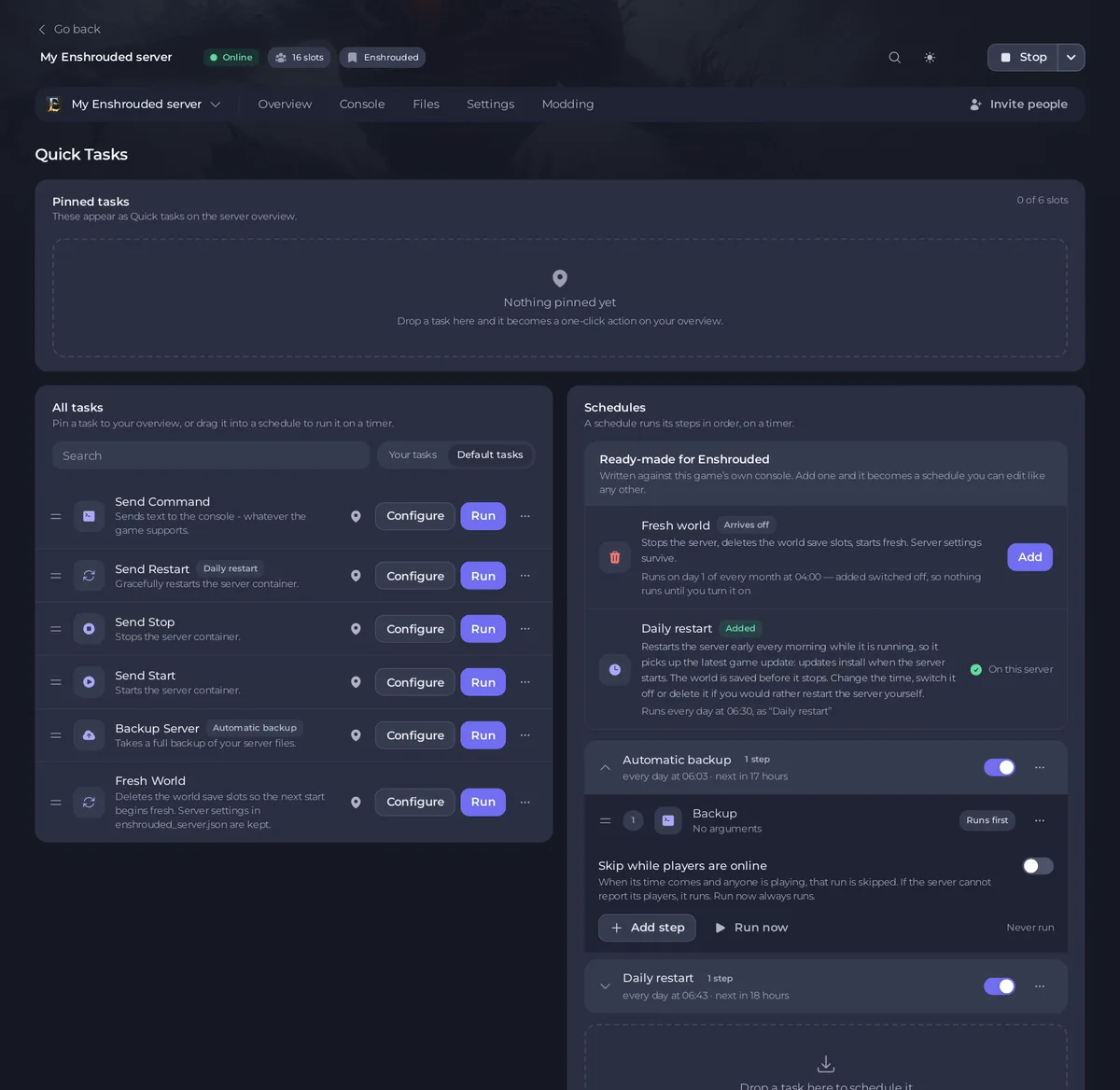
Szybkie zadania, w lewym menu, to miejsce, w którym uruchamiasz zadanie od razu, przypinasz je do Przegląd albo ustawiasz na timer. Dla Enshrouded są trzy gotowe harmonogramy: Codzienny restart, Świeży świat i Automatyczny backup.
Strona
- Przypięte zadania: zadania pokazane jako przyciski na karcie Szybkie zadania na stronie Przegląd. Upuść tu zadanie, żeby je przypiąć.
- Wszystkie zadania: każde zadanie, z polem Szukaj i filtrami Twoje zadania i Zadania domyślne.
- Harmonogramy: harmonogramy na twoim serwerze, z listą Gotowe dla Enshrouded nad nimi.
Gotowe harmonogramy
| Harmonogram | Co robi | Na nowym serwerze |
|---|---|---|
| Codzienny restart | Restartuje serwer wcześnie każdego ranka, gdy działa, żeby zainstalował najnowszą aktualizację gry. Świat jest zapisywany przed zatrzymaniem. | Włączony |
| Automatyczny backup | Robi pełny backup każdej nocy. Gdy twoje sloty na backupy są pełne, najstarszy niezablokowany robi miejsce. | Włączony, jeśli twój plan ma miejsce na backupy |
| Świeży świat | Pierwszego dnia miesiąca: zatrzymuje serwer, usuwa świat i kopie z gry w savegame i uruchamia go ponownie z nowym światem. Twoje ustawienia zostają. | Wyłączony. Po dodaniu pojawia się wyłączony |
Gotowy harmonogram, który już jest na twoim serwerze, pokazuje Na tym serwerze. Kliknij Dodaj, żeby dodać jeden na swój serwer. Więcej: Jak restartować serwer Enshrouded według harmonogramu, Jak zrobić backup i przywrócić świat Enshrouded i Jak zacząć nowy świat Enshrouded.
Zadania domyślne
| Zadanie | Co robi |
|---|---|
| Wyślij restart | Restartuje serwer od razu. |
| Wyślij zatrzymanie | Zatrzymuje serwer. Gra zapisuje świat przy zatrzymaniu. |
| Wyślij uruchomienie | Uruchamia serwer. |
| Backup serwera | Robi pełny backup od razu. |
| Świeży świat | Usuwa świat, więc następny start zaczyna od zera. Najpierw pyta. |
| Wyślij komendę | Wysyła tekst do konsoli. Enshrouded nie przyjmuje komend konsoli, więc w tej grze nic nie robi. Uruchom na nim otwiera Konfiguruj zadanie, żeby najpierw zapytać o tekst. |
Uruchom, przypnij albo zaplanuj zadanie
- Uruchom uruchamia je od razu. Świeży świat najpierw otwiera okno Uruchomić Świeży świat?, które wymienia, co zostanie usunięte, pod Usuwane z Files i oferuje Najpierw zrób backup serwera.
- Zadanie, które potrzebuje wartości, takie jak Wyślij komendę, nie uruchamia się od razu: Uruchom otwiera Konfiguruj zadanie. Zapisz zadanie tam zapisuje twoją wersję pod Twoje zadania, skąd ją uruchamiasz.
- Przypnij do przeglądu, w menu zadania, dodaje je do karty Szybkie zadania na stronie Przegląd.
- Zaplanuj…, w tym samym menu, ustawia je na timer: nadaj Nazwę, kliknij Następny krok, wybierz Raz albo Cyklicznie i godzinę, i kliknij Zaplanuj.
Zarządzaj harmonogramem
Każdy harmonogram ma przełącznik włączania i wyłączania oraz menu ... z Edytuj harmonogram…, Uruchom teraz i Usuń harmonogram. Kliknij harmonogram, żeby go otworzyć: zobaczysz jego kroki, Dodaj krok, Uruchom teraz, kiedy ostatnio działał, i przełącznik Pomiń, gdy gracze są online. Panel liczy graczy Enshrouded, więc restart może poczekać na pusty serwer: zobacz Jak restartować serwer Enshrouded według harmonogramu.
Strona nie zmieni godziny istniejącego harmonogramu. Dla innej godziny zrób nowy harmonogram i wyłącz stary. Godzinę Automatyczny backup można zmienić na stronie Backupy, przez Edytuj pod Zaplanowane backupy.
Warto wiedzieć
- Pełny poradnik do strony: Jak planować zadania i automatyczne backupy.
- Żeby znajomy mógł używać tej strony, daj jego roli uprawnienia pod Harmonogramy: zobacz Jak pozwolić znajomemu pomagać w prowadzeniu serwera Enshrouded.





