

Twój serwer ARK: Survival Ascended aktualizuje się sam: przy włączonej Automatyczna aktualizacja, co jest domyślne, każdy start pyta Steam o najnowszy build ARK i go instaluje. Codzienny restart każdego ranka dba o to, żeby tak się stało. Zaraz po patchu kliknij Restart i po kilku minutach twój serwer jest na nowym buildzie.
Zaktualizuj zaraz po patchu
- Otwórz swój serwer w panelu i kliknij Restart.
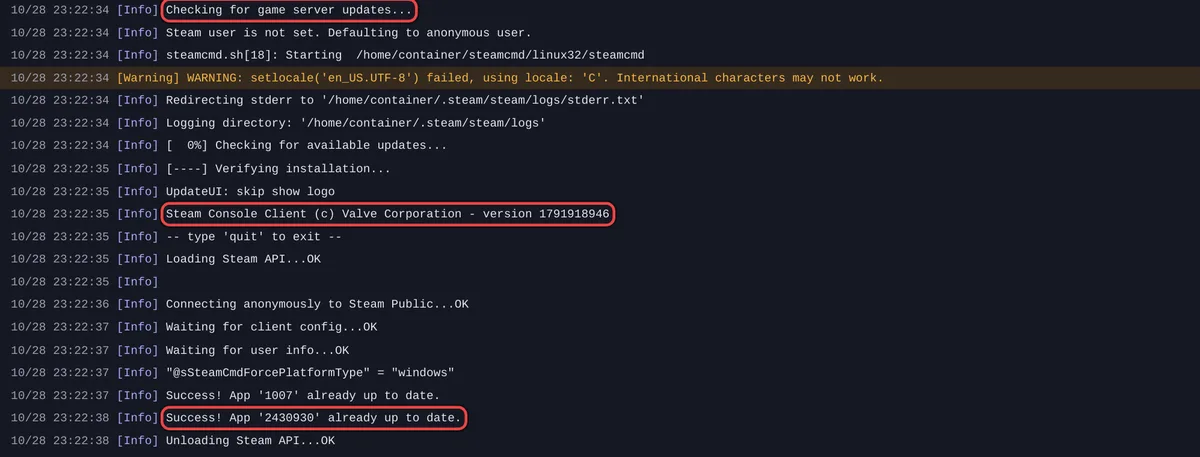
- Obserwuj Console. Pobieranie pokazuje linie z postępem. Gdy nie ma nic nowego, pojawia się
Success! App '2430930' already up to date. - Poczekaj na Działa. Gra wypisuje
ARK Version:i numer wersji podczas wczytywania.
Dlaczego to ważne
Gry graczy aktualizują się same na Steam, Xboksie i PlayStation. Serwer, który wciąż jest na starym buildzie, odrzuca ich, dopóki się nie zrestartuje. To najczęstsza przyczyna, dla której znajomi nie mogą wejść w dniu patcha.
Automatyczna aktualizacja
Automatyczna aktualizacja jest w Ustawienia gry na karcie Ustawienia, pod Pokaż zaawansowane. Panel mówi: Check for a game update each time the server starts. Turn this off only if you need to stay on a specific build for mod compatibility.
Po wyłączeniu serwer zostaje przy buildzie, który ma. Gracze, którzy zaktualizowali grę, nie mogą wejść, dopóki jej nie włączysz z powrotem i nie zrestartujesz. Nie ma ustawienia, które wybiera starszy build ARK: wyłączone znaczy tylko „nie aktualizuj”.
Mody po aktualizacji
Mody też aktualizują się przy każdym starcie. Jeśli mod psuje się po patchu ARK, jego autor zwykle musi go zaktualizować. Do tego czasu wyjmij jego ID z ID modów: Jak dodać mody na serwer ARK: Survival Ascended.
Warto wiedzieć
- Codzienny restart i jak sprawić, żeby czekał na pusty serwer: Jak zaplanować restart serwera ARK: Survival Ascended.
- Jeśli aktualizacja zatrzymuje się z
Out of disk part-way through an update, zwolnij miejsce w Files: Problemy z serwerem ARK: Survival Ascended i ich rozwiązania. - Gracze wciąż nie mogą wejść po aktualizacji: Gracze nie mogą dołączyć do serwera ARK: Survival Ascended.


