

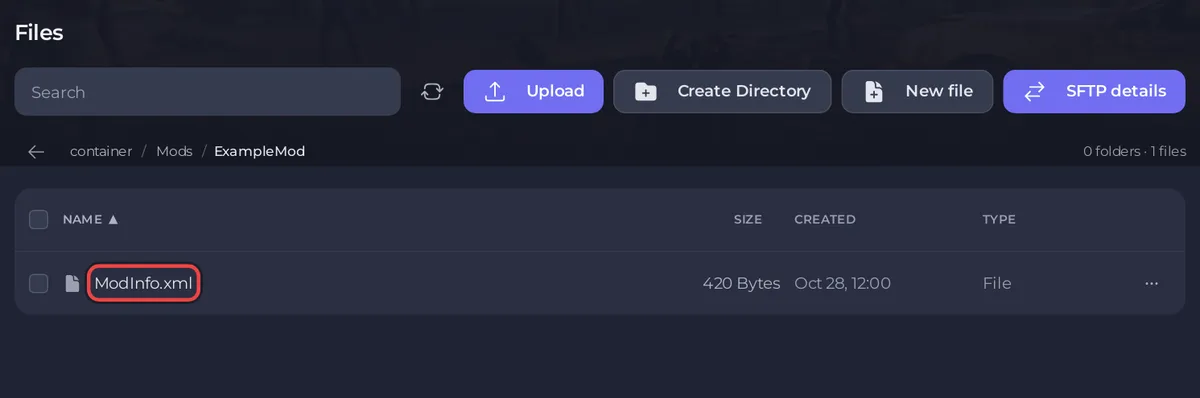
Prawie zawsze folder jest o jeden poziom za głęboko albo serwer nie został zrestartowany. Każdy mod musi być osobnym folderem bezpośrednio w Mods, z ModInfo.xml bezpośrednio w tym folderze. Potem zrestartuj: mody są czytane tylko przy starcie serwera.
1. Układ folderów
- W panelu otwórz Files, potem
Mods. - Otwórz każdy folder moda.
ModInfo.xmlmusi być dokładnie tam.
| Układ | Działa |
|---|---|
Mods/BetterLoot/ModInfo.xml | tak |
Mods/BetterLoot/BetterLoot/ModInfo.xml | nie, o jeden poziom za głęboko |
Mods/ModInfo.xml | nie, mod potrzebuje własnego folderu |
Mods/BetterLoot.zip | nie, najpierw go rozpakuj |
Za głęboki folder napraw przez Przenieś folder: przenieś wewnętrzny folder do Mods i usuń pusty zewnętrzny.
2. Restart
Mody są czytane raz, przy starcie. Restartuj serwer po każdej zmianie.
3. Przeczytaj log gry
Gra zapisuje wczytywane mody w swoim pliku logu, nie w Console. Po restarcie otwórz Files, potem logs, potem latest.log. Poszukaj nazwy swojego moda oraz błędów lub ostrzeżeń zaraz po niej. Mod z błędem w XML jest tam wymieniony.
4. EasyAntiCheat
Mod z plikiem .dll wymaga wyłączonego EasyAntiCheat w Ustawienia, Ustawienia gry. Przy włączonym gra pomija loader 0_TFP_Harmony, na którym te mody działają, a gracze nie mogą dołączyć do serwera, który taki mod uruchamia.
5. Wersja gry
Mod zrobiony pod starszą wersję gry może przestać działać po aktualizacji. Poszukaj na stronie moda wersji pasującej do gry i zaktualizuj ją na serwerze i w grach graczy.
6. Mod, który potrzebuje innego moda
Niektóre mody wymagają, żeby najpierw był zainstalowany inny mod. Mówi o tym strona moda.
Jeśli serwer w ogóle nie startuje po modzie, zobacz Serwer 7 Days to Die nie startuje po dodaniu moda. Pełny poradnik: Jak dodać mody do serwera 7 Days to Die.


