

Otwórz stronę Przegląd serwera i kliknij Kopiuj wiadomość z zaproszeniem na karcie Graj ze znajomymi. Wklej wiadomość na Discordzie, w czacie Steam albo tam, gdzie są twoi znajomi. Zawiera twoje IP, port, linię z hasłem i kroki dołączania.
Wyślij zaproszenie
- Otwórz serwer w panelu. Wylądujesz na Przegląd.
- Na karcie Graj ze znajomymi kliknij Kopiuj wiadomość z zaproszeniem.
- Wklej ją znajomym.
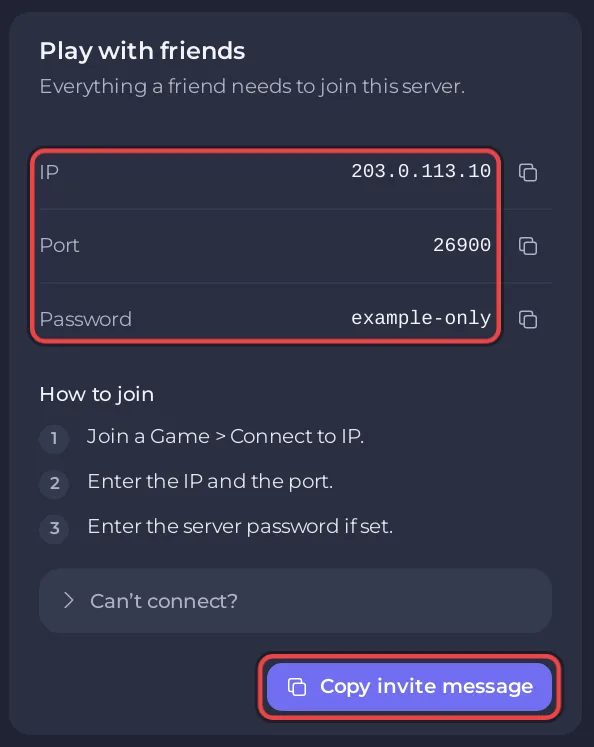
Wiadomość zaczyna się od Join my 7 Days to Die server: IP i twojego IP, potem port i twojego portu. Potem idzie hasło:
- Jeśli widzisz hasło, wiadomość zawiera je jako
Password:i hasło. - Jeśli twoje konto go nie widzi, linia mówi
It has a password: ask me for it. - Bez ustawionego hasła wiadomość nie ma linii z hasłem.
Na końcu są trzy ponumerowane kroki dołączania z karty.
Zanim zaprosisz
- Uruchom serwer i poczekaj na Online: Jak uruchomić serwer 7 Days to Die po raz pierwszy.
- Nadaj mu nazwę, którą ludzie rozpoznają, i hasło, jeśli ma być prywatny: Jak zmienić nazwę i hasło serwera 7 Days to Die.
- Sprawdź, czy masz dość slotów: Jak zmienić liczbę slotów graczy na serwerze 7 Days to Die.
- Jeśli serwer ma mody, które gracze też muszą zainstalować, powiedz im, które: Jak dodać mody do serwera 7 Days to Die.
- Znajomi na PlayStation lub Xbox: Jak pozwolić graczom z konsol dołączyć do serwera 7 Days to Die.
Pozwól znajomemu pomagać w prowadzeniu serwera
Zaproszenie pozwala znajomemu grać. Żeby znajomy mógł restartować serwer, zmieniać ustawienia albo robić backupy, zaproś go do panelu z Zespół i role w menu po lewej i daj mu rolę. Zobacz Jak pozwolić znajomemu pomagać w prowadzeniu serwera 7 Days to Die i Jak zaprosić znajomych i dać im dostęp.
Żeby ustawić kogoś jako admina w samej grze, zobacz Jak zostać adminem na serwerze 7 Days to Die i używać komend admina.


